管理する集計項目が多い企業では、日別・月別データ画面で集計項目の列を確認する際に
右スクロールを行うと、従業員情報の列が見えなくなります。このため、確認しづらくなる場合が
あります。
列の表示切替機能を有効にすると、管理者は必要な情報のみを画面に表示できるため、従業員情報や
集計項目の確認がスムーズになります。
ご注意
本機能の設定は一時的なものであり、以下の操作を行うとリセットされます。設定の固定はできません。
・別画面に遷移する
・以下の表示タブを変更する
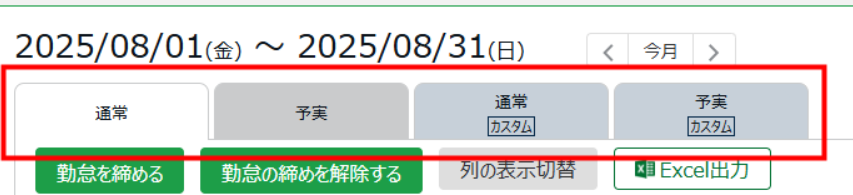
本機能の設定は一時的なものであり、以下の操作を行うとリセットされます。設定の固定はできません。
・別画面に遷移する
・以下の表示タブを変更する
前提条件
設定 > その他 > オプション > 表示設定 > 列の表示切替機能を「使用する」に設定していること
本機能の対象画面
列の表示切替機能は以下の画面で利用できます。
- 日別データ(通常)
- 日別データ(通常カスタム)※1
- 日別データ(予実)※2
- 月別データ(通常)※1
- 月別データ(通常カスタム)※1
- 月別データ(予実)※2
※1:カスタムタブを利用するには、カスタムデータ項目を作成する必要があります(詳しくはこちら)。
※2:予実タブを利用するには、予実機能を有効にする必要があります(詳しくはこちら)。
操作方法
対象画面では、[Excel出力]ボタンの左横に[列の表示切替]ボタンが表示されます。
1.[列の表示切替]ボタンをクリックすると、列項目を選択できるダイアログが開きます。
2. 非表示にしたい列項目のチェックをオフにします。
| No. | ボタン名 | 説明 |
|---|---|---|
| 1 | 全て選択 | 全項目にチェックが入ります。 |
| 2 | 全て解除 | 全項目のチェックが外れます。 |
3.[保存]を押すと、選択した列項目のみが画面に反映されます。
Excel出力における非表示列の取り扱い
列の表示切替機能で非表示にした列項目であっても、Excel出力したファイルでは表示されます。
列の表示切替機能で非表示にした列項目であっても、Excel出力したファイルでは表示されます。